 videostreaming.net
Crea tu canal con IA
El asistente de IA arma tu canal conversando contigo. Le cuentas qué es tu negocio, qué ambiente quieres y a qué horas abres, y te propone una base completa: las franjas de música por momento del día y las apps visuales que se ven en pantalla (bienvenida, carta, WiFi, barra lateral y más). Es una base afinable: la IA te deja todo listo y tú después lo ajustas a mano con calma.
Míralo en acción
Sección titulada «Míralo en acción»Dónde está y cómo abrirlo
Sección titulada «Dónde está y cómo abrirlo»El asistente vive en el Calendario. Lo abres desde cualquiera de estos dos botones:
- Crea la base con IA, arriba, junto a “Nuevo programa”.
- El botón flotante con un destello, abajo a la derecha.
Los dos abren el mismo asistente. Arriba verás un contador de consultas disponibles: cada mensaje que le envías gasta una consulta, así que ve al grano cuando le describas tu negocio.
Cómo funciona, paso a paso
Sección titulada «Cómo funciona, paso a paso»El asistente trabaja en dos partes, que puedes alternar con las pestañas de arriba: Sonido y Pantalla.
1. Sonido: la música por franjas
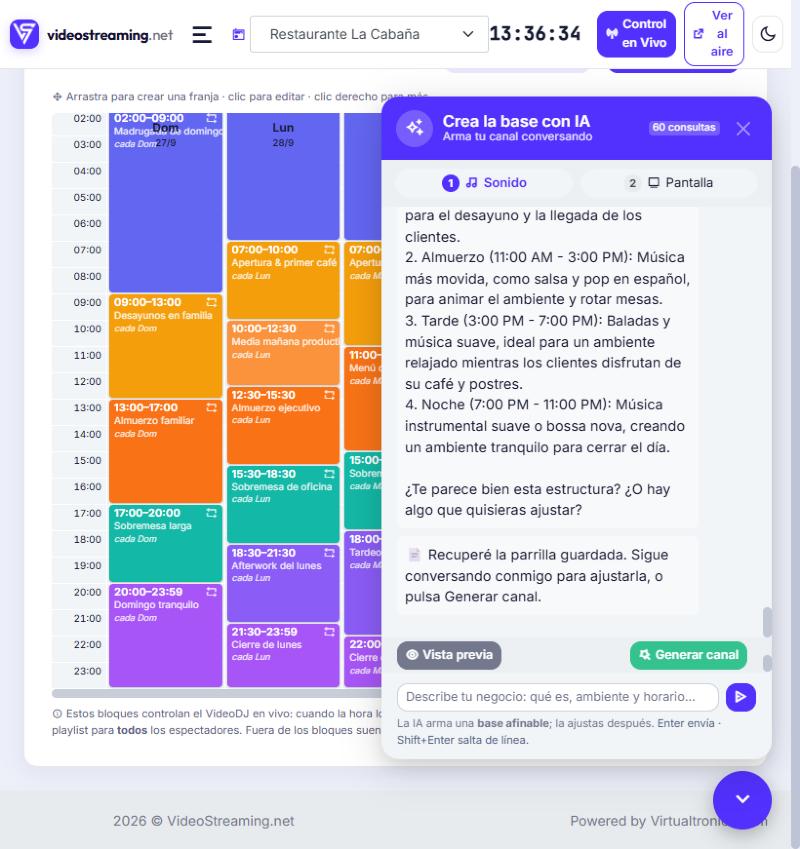
Sección titulada «1. Sonido: la música por franjas»En la pestaña Sonido le describes tu negocio en el cuadro de texto: qué es, qué ambiente quieres y tu horario. Por ejemplo: “restaurante familiar, ambiente alegre al mediodía y tranquilo en la noche, abrimos de 7am a 11pm”.
Con eso, la IA te propone una parrilla por momentos del día (desayuno, almuerzo, tarde, noche), cada uno con su estilo de música, y te pregunta si te parece bien. Puedes seguir conversando para ajustar: “pon salsa en el almuerzo”, “la noche más suave”, “quita el bloque de la madrugada”. Cada respuesta refina la propuesta.
2. Pantalla: las apps que se ven
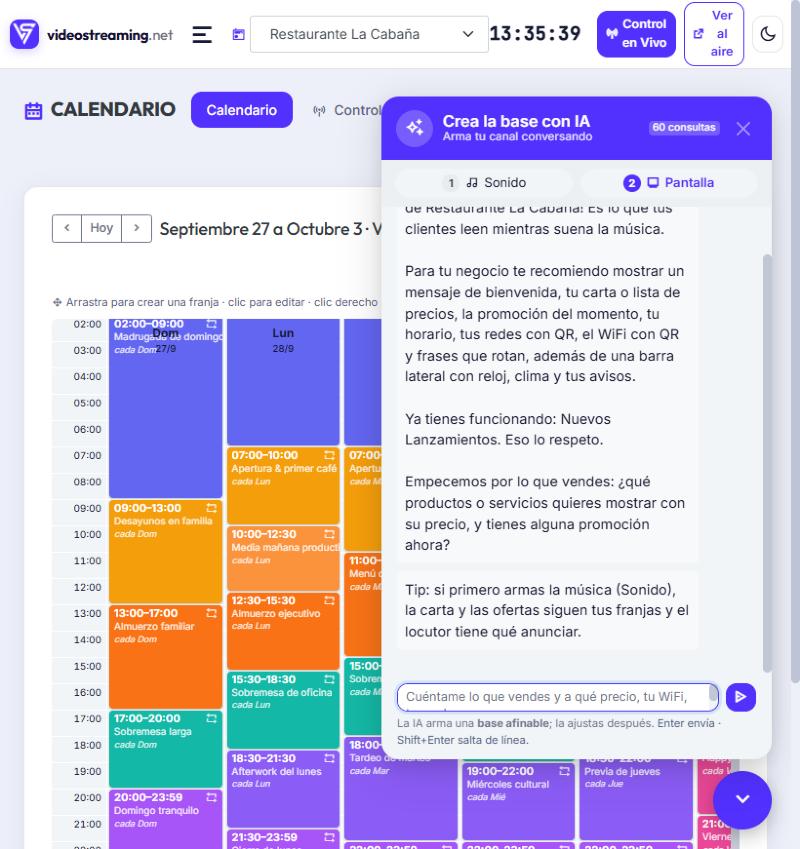
Sección titulada «2. Pantalla: las apps que se ven»En la pestaña Pantalla la IA se encarga de cómo se ve tu canal. Te recomienda e instala las apps visuales que calzan con tu negocio, por ejemplo:
- Un mensaje de bienvenida.
- Tu carta o lista de precios.
- La promoción del momento y tu horario.
- Tus redes con un QR y el WiFi con un QR.
- Frases que rotan y una barra lateral con reloj, clima y tus avisos.
- El locutor que anuncia tu programación.
La IA respeta lo que ya tienes funcionando: si una app ya está al aire, no la pisa. Un buen orden es armar primero el Sonido y luego la Pantalla, porque así la carta y las ofertas siguen tus franjas y el locutor tiene qué anunciar.
Vista previa y aplicar
Sección titulada «Vista previa y aplicar»Antes de tocar tu canal real, el asistente te deja revisar:
- Vista previa: te muestra cómo quedaría, sin aplicar nada todavía.
- Generar canal: aplica la propuesta. A partir de ahí, las franjas aparecen en tu Calendario y las apps quedan activas, listas para que las ajustes.
Después de generar: todo es tuyo
Sección titulada «Después de generar: todo es tuyo»Lo que crea la IA es un punto de partida, no algo fijo. Una vez generado, lo manejas como cualquier otra cosa del panel:
- Las franjas se editan y se mueven en el Calendario (arrastrar, clic para editar).
- Las apps se gestionan desde Apps: cada una con sus piezas, su plantilla y su vista previa.
- El contenido musical vive en tu Contenido y tus Playlists.
Consejos
Sección titulada «Consejos»- Sé concreto al describir tu negocio. Entre más claro el “qué, ambiente y horario”, mejor la base y menos consultas gastas.
- Primero Sonido, luego Pantalla. Así todo queda coherente.
- Usa Vista previa antes de Generar: es la forma de no llevarte sorpresas.
- Ajusta a mano después. La IA acelera el arranque; los detalles finos los pones tú.
Dudas frecuentes
Sección titulada «Dudas frecuentes»¿La IA borra lo que ya tengo? No pisa lo que ya está al aire, y nada se aplica hasta que pulsas Generar canal. Antes de eso, solo es una propuesta.
¿Puedo cambiar lo que generó? Sí. Todo queda editable: las franjas en el Calendario y las apps en Apps.
¿Para qué sirve el contador de consultas? Cada mensaje que le envías al asistente consume una consulta. El contador te dice cuántas te quedan, para que las aproveches.
¿Sirve para cualquier negocio? Sí. La IA se adapta a lo que le describas (restaurante, cafetería, tienda, oficina). Entre mejor lo cuentes, más a tu medida queda.