 videostreaming.net
Menú y precios
This content is not available in your language yet.
Menú y precios pone tu carta o lista de precios en la pantalla del canal, con cara profesional y sin diseñador. Sirve para cualquier negocio: un restaurante, una cafetería, una barbería, una tienda. Creas una o varias cartas, eliges un diseño, llenas tus ítems como si escribieras una lista, y listo.
Antes de empezar, si no la conoces, te conviene leer Cómo funcionan las apps: el patrón (activar, piezas, plantillas, vista previa, cuándo sale al aire) es el mismo para todas.
Activar la app
Sección titulada «Activar la app»Entra a Apps, busca Menú y precios (categoría Contenido) y abre Ver detalle. Enciende el interruptor Activo y pulsa Gestionar para crear tu primera carta.
Elegir el diseño
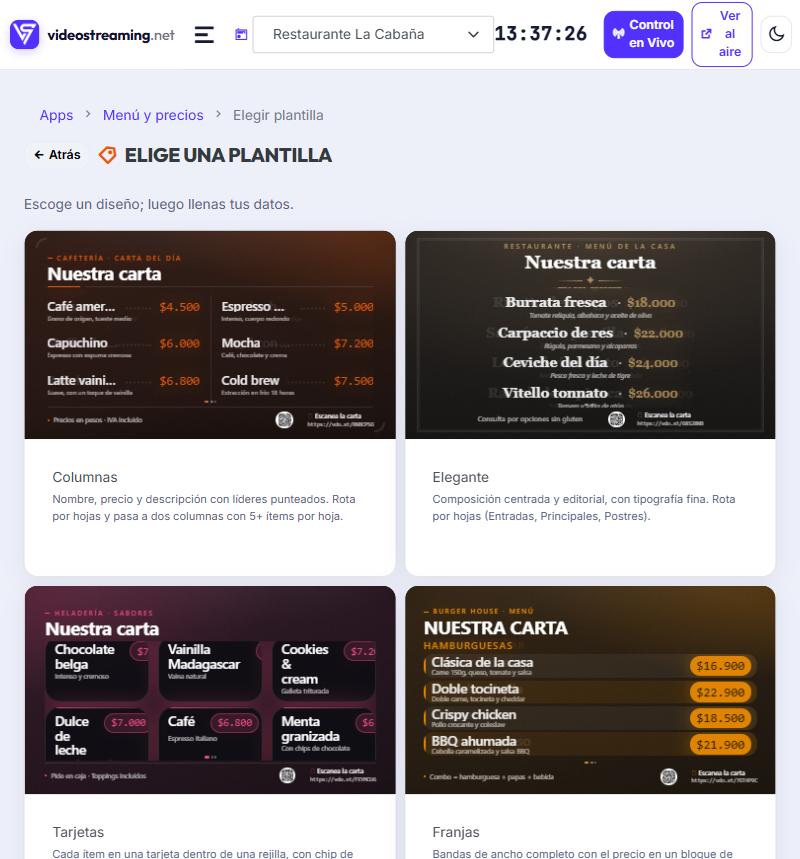
Sección titulada «Elegir el diseño»Cada carta se crea a partir de una plantilla. Pulsa Nueva pieza y escoge un diseño de la galería. Vienen varios, por ejemplo:
- Columnas: nombre, precio y descripción con líderes punteados; pasa a dos columnas cuando hay muchos ítems.
- Elegante: composición centrada y editorial, con tipografía fina.
- Tarjetas: cada ítem en su tarjeta dentro de una rejilla.
- Franjas: bandas de ancho completo con el precio en un bloque.
Puedes cambiar de plantilla después; eso recarga los campos, así que guarda antes para no perder lo escrito.
Llenar tu carta
Sección titulada «Llenar tu carta»Una carta se organiza en hojas (las secciones: Entradas, Platos fuertes, Postres, Bebidas). Cada hoja tiene su nombre y sus ítems, y las hojas rotan solas en pantalla. Por cada ítem pones:
- Nombre, precio y descripción.
- Si aplica, precios por tamaño (pequeño, mediano, grande).
Además puedes añadir una etiqueta superior, un título (por ejemplo “Nuestra carta”), una nota al pie, y un código QR (por ejemplo, para la carta completa). En Estilo eliges el color de tu marca.
Ponerle sonido (opcional)
Sección titulada «Ponerle sonido (opcional)»Como cualquier pieza, la carta puede llevar una música de fondo para que no quede plana. Eliges un ambiente o la dejas sin sonido.
Decidir cuándo sale al aire
Sección titulada «Decidir cuándo sale al aire»Defines cómo entra (entre videos, interrumpiendo, o encima del video), cada cuánto aparece, cuántos segundos se queda, y si quieres, solo ciertos días u horas. Si tienes varias cartas, la prioridad decide cuál gana cuando coinciden.
Vista previa en vivo
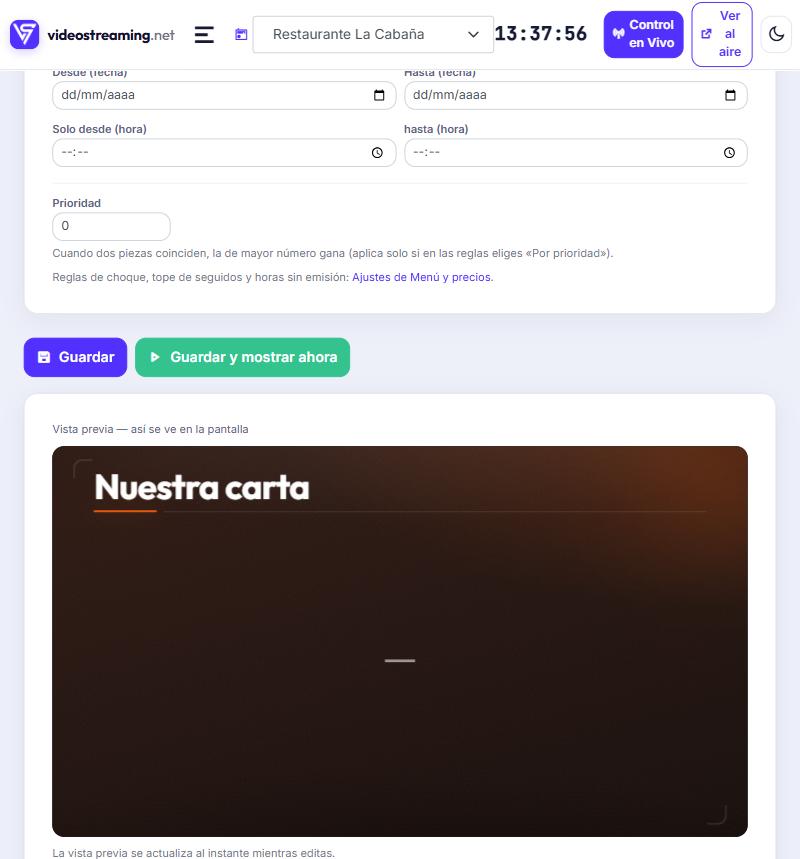
Sección titulada «Vista previa en vivo»Mientras editas, la vista previa se actualiza al instante y te muestra exactamente cómo se verá en la pantalla. Cuando estés conforme, pulsa Guardar, o Guardar y mostrar ahora para verla de una vez en el canal.
Dudas frecuentes
Sección titulada «Dudas frecuentes»¿Puedo tener varias cartas? Sí. Cada carta es una pieza. Puedes tener, por ejemplo, la carta del desayuno y la de la noche, cada una con su horario, y rotan según las reglas que les pongas.
¿Cómo separo secciones? Con hojas. Cada hoja es una sección (Entradas, Postres, Bebidas) y van rotando en pantalla.
¿Necesito saber diseñar? No. Eliges una plantilla, pones tu color de marca y escribes tus ítems. El diseño ya está resuelto.
¿Puedo mostrar un QR? Sí. Puedes activar un código QR en la carta, por ejemplo para enviar a la carta completa o a tu web.