 videostreaming.net
Cómo funcionan las apps
This content is not available in your language yet.
Las apps le dan vida a lo que se ve en tu canal: tu carta, el clima, el WiFi, una barra lateral con reloj y avisos, el locutor que anuncia, y mucho más. Todas funcionan con el mismo patrón, así que una vez entiendes una, las entiendes todas. Esta guía explica ese patrón; cada app tiene además su propia página con sus detalles.
La tienda y las categorías
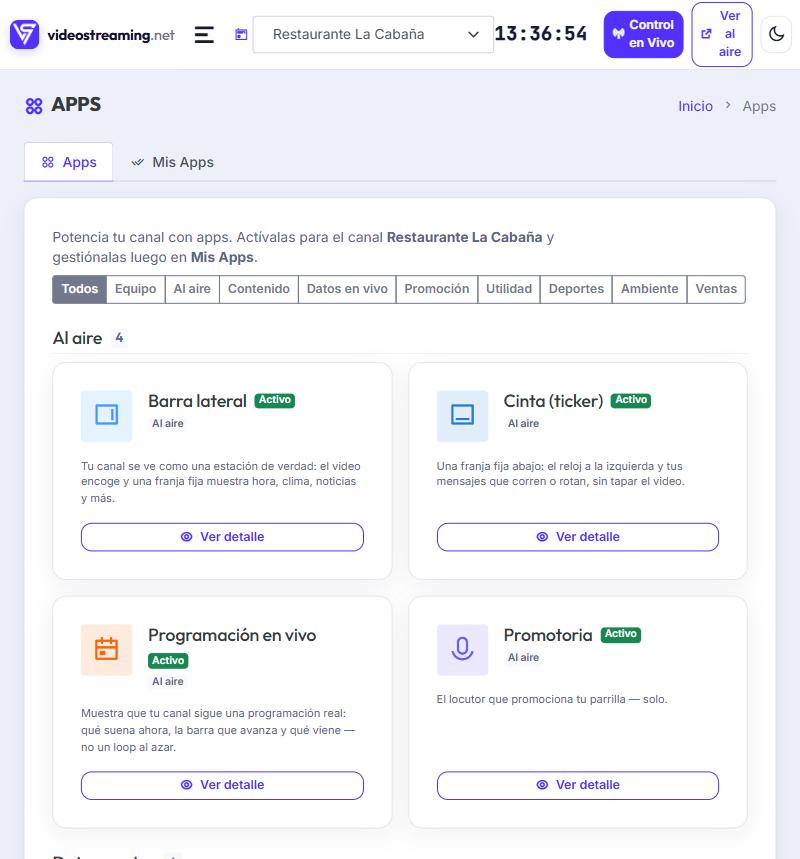
Sección titulada «La tienda y las categorías»Entra a Apps desde el menú. Arriba tienes dos pestañas:
- Apps: la tienda, donde activas lo que quieras usar.
- Mis Apps: lo que ya tienes activo, para gestionarlo.
Las apps están agrupadas por categorías (Al aire, Contenido, Datos en vivo, Promoción, Utilidad, Deportes, Ambiente, Equipo, Ventas) para que encuentres rápido lo que buscas. Cada tarjeta dice en una línea qué hace, y si ya la activaste, muestra la etiqueta Activo.
Activar una app
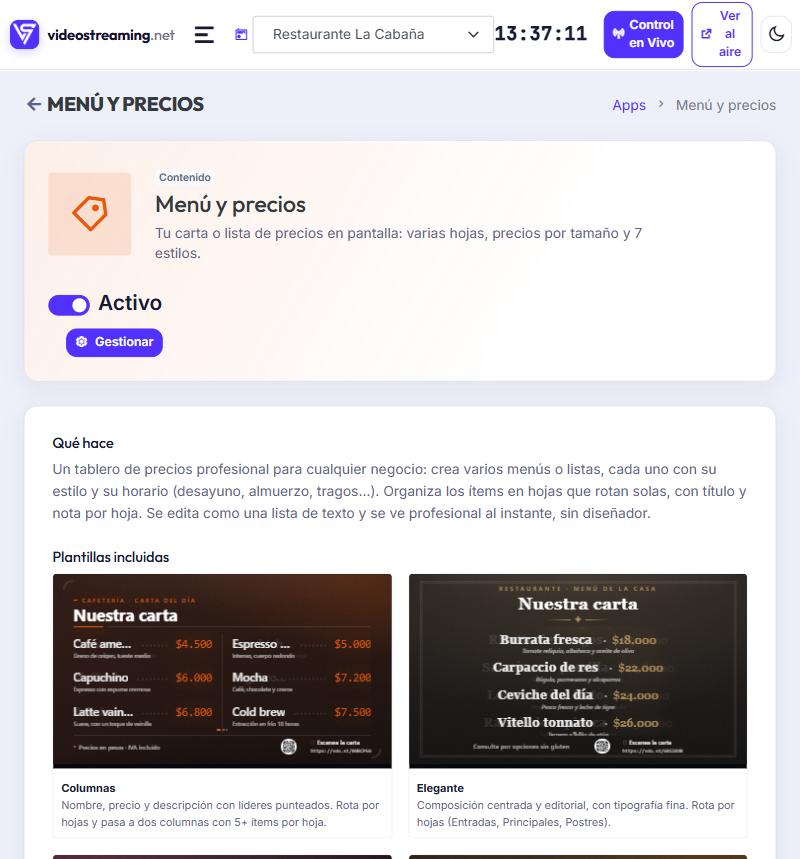
Sección titulada «Activar una app»En la tarjeta de la app, pulsa Ver detalle para abrir su ficha. Ahí encuentras:
- Un interruptor Activo para encenderla o apagarla en tu canal.
- Qué hace: la explicación completa.
- Plantillas incluidas: los diseños listos que trae, con una miniatura de cada uno.
- El botón Gestionar, para entrar a crear su contenido.
Activar una app la habilita, pero casi todas necesitan que les pongas contenido. Eso se hace en Gestionar.
Colecciones y plantillas: el corazón de las apps
Sección titulada «Colecciones y plantillas: el corazón de las apps»Aquí está la idea que se repite en casi todas las apps:
- Cada app es una colección de “piezas”. Una pieza es cada cosa que quieres mostrar: un menú, un aviso, una promoción, una galería. Puedes tener varias y van rotando en pantalla.
- Cada pieza se crea a partir de una plantilla: un diseño ya hecho. Tú eliges la plantilla y solo llenas tus datos; no necesitas diseñador.
Crear una pieza, paso a paso
Sección titulada «Crear una pieza, paso a paso»Desde Gestionar, pulsa Nueva pieza. El proceso es siempre parecido:
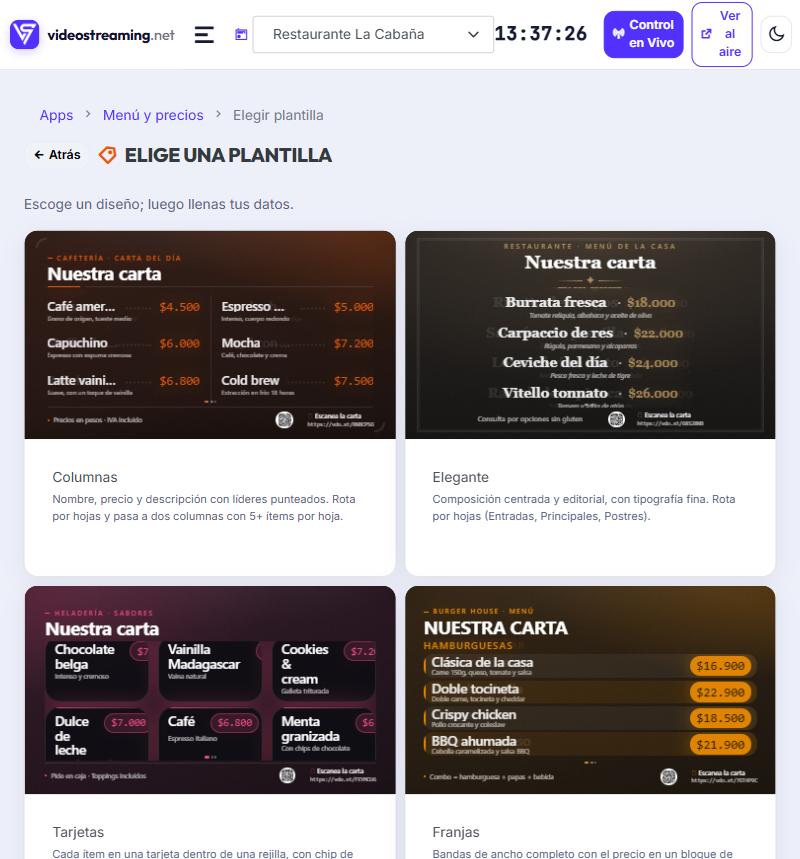
Elegir plantilla
Sección titulada «Elegir plantilla»Primero ves una galería de diseños con su nombre y una descripción (“Escoge un diseño; luego llenas tus datos”). Eliges el que más te gusta. Puedes cambiar de plantilla después.
Llenar el contenido
Sección titulada «Llenar el contenido»Luego llenas los datos de la pieza: título, textos, ítems, precios, y lo propio de cada app. También puedes ajustar el estilo (el color de tu marca) y, en muchas, mostrar un código QR.
Ponerle sonido (opcional)
Sección titulada «Ponerle sonido (opcional)»Cada pieza puede llevar una música de fondo para que no quede plana. Eliges un ambiente (enérgico, alegre, relajado) o lo dejas sin sonido.
Decidir cuándo sale al aire
Sección titulada «Decidir cuándo sale al aire»Por último, defines cómo y cuándo aparece en tu canal:
- Cómo entra: Entre videos (sale en el corte, sin interrumpir), Interrumpe el video (corta y retoma, como YouTube) o Encima del video (a pantalla completa, sin cortar).
- Cada cuánto y cuántos segundos se queda en pantalla.
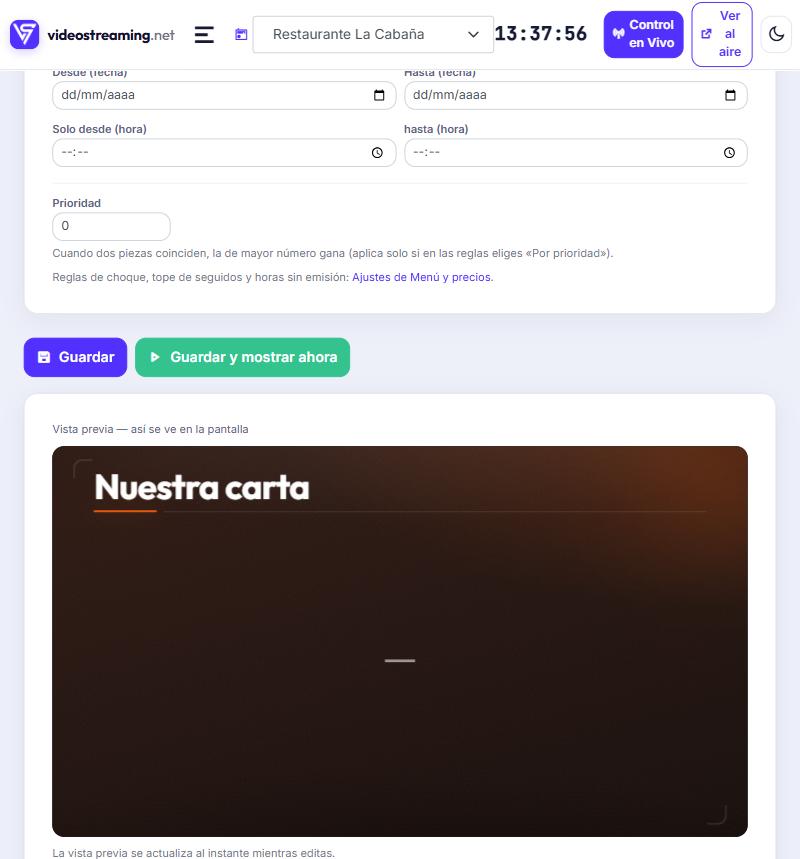
- Opcional: solo ciertos días, fechas u horas.
- Prioridad: si dos piezas coinciden, sale la de mayor prioridad.
Vista previa en vivo
Sección titulada «Vista previa en vivo»Mientras editas, la vista previa se actualiza al instante y te muestra cómo se verá en la pantalla. Así no hay sorpresas. Cuando estés conforme, pulsa Guardar, o Guardar y mostrar ahora para verla de una vez en el canal.
Mis Apps
Sección titulada «Mis Apps»En la pestaña Mis Apps ves todo lo que tienes activo y entras a gestionarlo: crear más piezas, editarlas, apagarlas o encenderlas. Es tu panel de control de lo que está al aire.
Relación con otras páginas
Sección titulada «Relación con otras páginas»- Las apps se ven en la pantalla de tu canal. Revisa Pantallas para saber dónde se muestran.
- El asistente de IA puede instalar y configurar muchas de estas apps por ti, a partir de la descripción de tu negocio.
Dudas frecuentes
Sección titulada «Dudas frecuentes»¿Tengo que saber diseñar? No. Eliges una plantilla y llenas tus datos. El diseño ya está resuelto.
¿Puedo tener varias piezas en una misma app? Sí. Cada app es una colección: puedes tener varias piezas y van rotando según las reglas que les pongas.
¿Dónde cambio cada cuánto aparece? En el paso “¿Cuándo sale al aire?” de cada pieza: ahí defines la frecuencia, la duración y los días u horas.
¿La vista previa suena? No. En la vista previa va en mudo para no molestar mientras editas; en la TV sí suena.