 videostreaming.net
Widgets
This content is not available in your language yet.
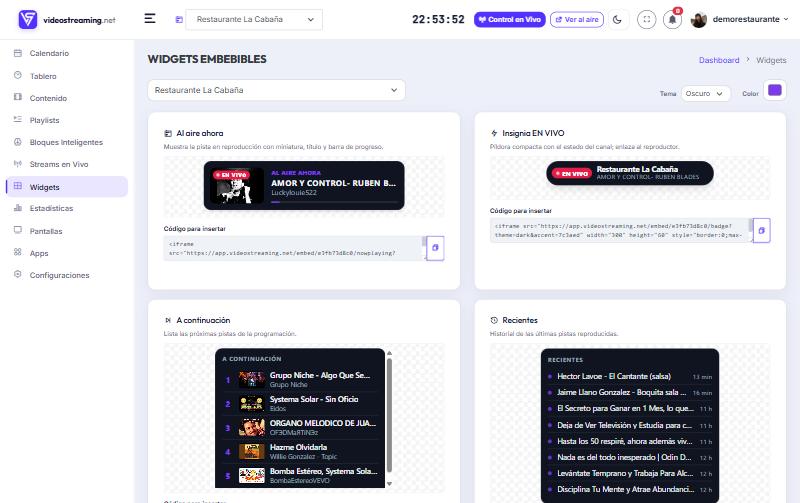
Un widget es una piecita que puedes pegar en tu propia página web (tu sitio, tu blog, la web de tu negocio) para mostrar tu canal ahí. Eliges el widget, lo copias y lo pegas; se actualiza solo con lo que está pasando en el canal. No necesitas saber programar: es copiar y pegar.
Antes de copiar: apariencia
Sección titulada «Antes de copiar: apariencia»Arriba eliges cómo se ven los widgets:
- Tema: claro u oscuro, para que combine con tu sitio.
- Color: el color de acento.
Los widgets disponibles
Sección titulada «Los widgets disponibles»- Al aire ahora: muestra la pista que suena, con miniatura, título y barra de progreso.
- Insignia EN VIVO: una etiqueta compacta con el estado del canal; al hacer clic lleva al reproductor.
- A continuación: la lista de las próximas pistas.
- Recientes: el historial de lo último que sonó.
- Reproductor completo: tu canal entero, embebido. Es el reproductor sincronizado dentro de tu página.
Cómo insertar un widget (paso a paso)
Sección titulada «Cómo insertar un widget (paso a paso)»- Ajusta tema y color.
- En el widget que quieras, copia el Código para insertar (es un fragmento HTML, un
<iframe>). - Ve a tu página web y pega ese código donde quieres que aparezca.
- En un editor visual (como WordPress, Wix o similar), pega el código en un bloque de tipo “HTML” o “insertar código”.
- Guarda tu página. El widget aparecerá y se actualizará solo.
Dudas frecuentes
Sección titulada «Dudas frecuentes»¿Necesito saber programar? No. Solo copias el código y lo pegas. El bloque de “HTML” o “insertar código” de tu editor hace el resto.
¿Se actualizan solos? Sí. Reflejan en vivo lo que ocurre en el canal; no tienes que volver a copiar nada.
¿El widget es por canal? Sí. El código corresponde al canal seleccionado en ese momento. Si manejas varios canales, genera el código con el canal correcto activo.
Cambié el tema o el color y mi widget ya pegado no cambió. Vuelve a copiar el código con la nueva apariencia y reemplázalo en tu sitio.