 videostreaming.net
Pantallas
This content is not available in your language yet.
Pantallas sirve para poner tu canal en un televisor de tu negocio. En el TV instalas la app VideoStreaming Screen (Fire TV o Android TV); esa app muestra un código, tú lo escribes aquí y eliges qué canal reproduce. Desde ese momento, la pantalla queda conectada y sincronizada con las demás.
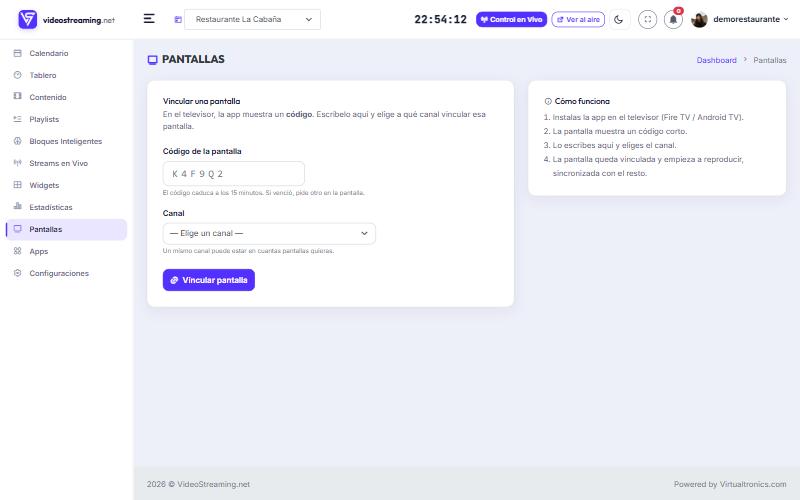
Cómo vincular una pantalla (paso a paso)
Sección titulada «Cómo vincular una pantalla (paso a paso)»- En el televisor, instala la app VideoStreaming Screen (desde la tienda de Fire TV o Android TV).
- Al abrirla, la pantalla muestra un código corto.
- Aquí, escribe ese código en Código de la pantalla.
- Elige el canal que quieres que reproduzca.
- Pulsa Vincular pantalla. El televisor empieza a reproducir, sincronizado con el resto.
Cosas a tener en cuenta
Sección titulada «Cosas a tener en cuenta»- El código caduca a los 15 minutos. Si venció, pide uno nuevo desde la pantalla (suele haber un botón de “actualizar” o basta reabrir la app).
- Un mismo canal puede estar en cuantas pantallas quieras, todas mostrando lo mismo al tiempo.
Relación con otras páginas
Sección titulada «Relación con otras páginas»- El canal que eliges aquí es el que armaste con Contenido, Playlists y el Calendario.
- Para que gente de fuera pueda sintonizar el canal con un código público en su propia app, revisa la pestaña Difusión en Configuraciones del canal.
Dudas frecuentes
Sección titulada «Dudas frecuentes»El código no funciona. Lo más común es que haya caducado (dura 15 minutos). Pide uno nuevo en el televisor e inténtalo enseguida.
¿Puedo tener el mismo canal en varios televisores? Sí. Repite el proceso en cada pantalla; todas quedan sincronizadas.
¿Qué app instalo en el televisor? VideoStreaming Screen, disponible para Fire TV y Android TV.